
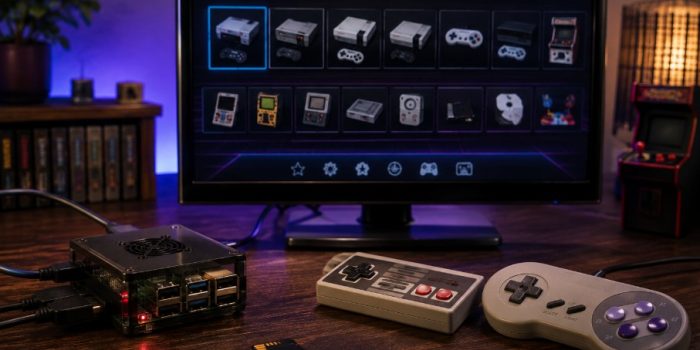
Transformer un Raspberry Pi en console de rétrogaming reste l’un des projets les plus intéressants à réaliser avec ce mini-ordinateur. Avec RetroPie, il devient possible de regrouper dans une même interface de nombreux systèmes rétro et de lancer sa bibliothèque de jeux depuis un téléviseur ou un écran PC.
L’installation reste relativement accessible, mais la procédure dépend désormais beaucoup du Raspberry Pi utilisé. Un Raspberry Pi 3 ou 4 peut notamment fonctionner avec une image RetroPie prête à installer, tandis qu’un Raspberry Pi 5 mérite une approche différente, basée sur une installation manuelle de RetroPie au-dessus de Raspberry Pi OS.
Voici comment choisir son matériel, installer RetroPie, configurer une manette, transférer ses jeux et résoudre les principaux problèmes.
Qu’est-ce que RetroPie ?
RetroPie est un environnement consacré au rétrogaming et à l’émulation de consoles anciennes. Il s’appuie sur plusieurs logiciels et projets open source, notamment RetroArch et EmulationStation.
EmulationStation constitue généralement l’interface visible par le joueur : consoles, jaquettes et jeux peuvent être parcourus avec une manette comme sur une véritable console.
RetroPie permet de réunir sur un même appareil différents univers de jeu : consoles de salon, consoles portables, ordinateurs anciens ou encore certaines bornes d’arcade.
Son principal intérêt réside dans sa grande souplesse. De nombreux paramètres peuvent être modifiés : émulateur utilisé, résolution, commandes, shaders, thèmes, formats d’écran ou comportement de certains jeux.
Quel Raspberry Pi choisir pour RetroPie ?
Tous les modèles ne présentent pas le même intérêt pour une console rétro.
| Raspberry Pi | Pour RetroPie | Utilisation conseillée |
|---|---|---|
| Raspberry Pi 3 | Bon | Consoles 8/16 bits, arcade et premières consoles 3D |
| Raspberry Pi 3 B+ | Bon | Projet économique utilisant du matériel déjà disponible |
| Raspberry Pi 4 | Excellent compromis | Console rétro polyvalente et installation relativement simple |
| Raspberry Pi 400 | Très bon | Même base matérielle que le Pi 4, pratique pour certains jeux informatiques |
| Raspberry Pi 5 | Très performant mais installation plus technique | Utilisateur souhaitant davantage de puissance et acceptant une configuration manuelle |
Pour une première installation, le Raspberry Pi 4 reste particulièrement intéressant : suffisamment puissant pour une grande partie du catalogue rétro, très documenté et largement éprouvé avec RetroPie.
Le Raspberry Pi 5 offre davantage de puissance, mais il faut éviter de simplement lui appliquer une ancienne image prévue pour le Pi 4. La méthode d’installation manuelle présentée plus loin est préférable.
Quel matériel faut-il pour installer RetroPie ?
Avant de commencer, réunissez :
- un Raspberry Pi ;
- une carte microSD ;
- une alimentation adaptée au modèle utilisé ;
- un câble HDMI ;
- un écran ou un téléviseur ;
- une manette USB ou Bluetooth ;
- un ordinateur équipé d’un lecteur de cartes microSD ou d’un adaptateur USB ;
- éventuellement un clavier USB ;
- une connexion Wi-Fi ou Ethernet.
Quelle capacité de carte microSD choisir ?
Une carte de 32 Go est suffisante pour découvrir RetroPie et installer un nombre raisonnable de jeux anciens.
Pour une bibliothèque plus importante, une carte de :
- 64 Go convient déjà à de nombreux utilisateurs ;
- 128 Go apporte davantage de confort ;
- 256 Go ou plus peut devenir intéressant pour des systèmes utilisant des images de CD volumineuses.
La vitesse et la qualité de la carte sont aussi importantes que sa capacité. Une microSD peu fiable peut provoquer des lenteurs, des erreurs d’écriture ou, dans certains cas, une corruption du système.
Le Raspberry Pi utilise couramment la microSD comme support de démarrage, même si certains modèles récents peuvent également démarrer depuis d’autres types de stockage.
Deux méthodes pour installer RetroPie
C’est probablement le point le plus important du tutoriel.
Il existe essentiellement deux façons d’installer RetroPie.
Méthode 1 : utiliser une image RetroPie prête à flasher
Cette solution est la plus simple avec les Raspberry Pi officiellement concernés par les images proposées par RetroPie, notamment les générations précédant le Raspberry Pi 5.
Le principe est simple :
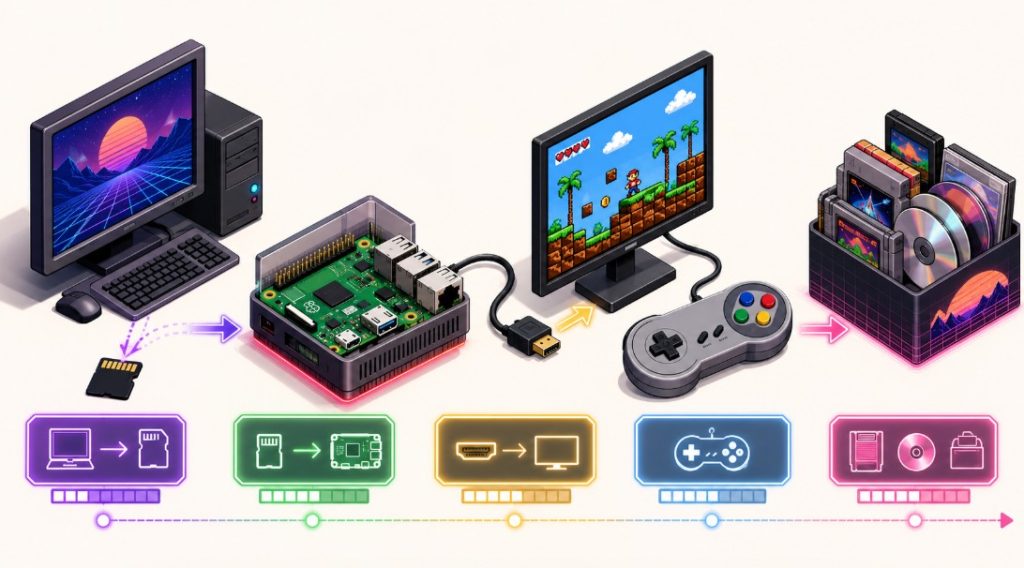
- télécharger l’image RetroPie ;
- écrire l’image sur une carte microSD ;
- insérer la carte dans le Raspberry Pi ;
- démarrer l’appareil ;
- configurer la manette.
Méthode 2 : installer RetroPie sur Raspberry Pi OS
Cette méthode consiste à installer d’abord Raspberry Pi OS, puis à ajouter RetroPie grâce au script RetroPie-Setup.
Elle est plus technique mais également beaucoup plus flexible.
Pour un Raspberry Pi 5, c’est actuellement la méthode à privilégier.
Installer RetroPie avec une image prête à l’emploi
1. Télécharger RetroPie
Rendez-vous sur le site officiel de RetroPie et récupérez l’image correspondant au matériel utilisé.
Évitez les images téléchargées depuis des sites inconnus. Certaines images circulant sur Internet contiennent déjà des jeux, des BIOS ou des modifications dont la provenance est impossible à vérifier.
2. Installer Raspberry Pi Imager
Raspberry Pi Imager est l’utilitaire proposé par Raspberry Pi pour écrire des systèmes sur une carte microSD.
Il peut notamment être utilisé pour écrire une image personnalisée téléchargée précédemment.
Insérez la carte microSD dans votre ordinateur puis ouvrez Raspberry Pi Imager.
3. Sélectionner l’image RetroPie
Choisissez l’option permettant d’utiliser une image personnalisée, puis indiquez le fichier RetroPie téléchargé.
Sélectionnez ensuite la carte microSD comme destination.
Attention : son contenu sera effacé.
Vérifiez donc soigneusement que vous avez sélectionné le bon support avant de lancer l’écriture.
4. Flasher la carte microSD
Lancez l’écriture de l’image.
Une fois l’opération terminée, éjectez proprement la carte microSD puis placez-la dans le Raspberry Pi.
Premier démarrage de RetroPie
Connectez :
- la carte microSD ;
- le Raspberry Pi au téléviseur via HDMI ;
- la manette ;
- éventuellement un clavier ;
- le câble Ethernet si vous utilisez une connexion filaire.
Branchez ensuite l’alimentation.
Le premier démarrage peut prendre un peu plus de temps que les suivants.
RetroPie ouvre ensuite EmulationStation, qui propose immédiatement de configurer une manette.
Comment configurer une manette RetroPie ?
Maintenez un bouton de la manette lorsque RetroPie vous demande de détecter un contrôleur.
L’interface vous fait ensuite associer successivement les différentes commandes :
- croix directionnelle ;
- joystick ;
- boutons A/B/X/Y ;
- gâchettes ;
- Start ;
- Select.
Si votre manette ne possède pas certains boutons, maintenez un bouton déjà configuré pour passer les commandes inutiles lorsque l’interface le permet.
À quoi sert le bouton Hotkey ?
La Hotkey est particulièrement importante.
Associée à d’autres touches, elle permet d’accéder à plusieurs fonctions de l’émulateur sans avoir besoin d’un clavier.
Une combinaison fréquemment utilisée permet par exemple de quitter un jeu et revenir à EmulationStation.
Choisissez donc une touche facile à mémoriser, généralement Select.
Connecter RetroPie au Wi-Fi
L’accès au réseau simplifie considérablement la configuration.
Une connexion permet notamment :
- de transférer des ROMs ;
- d’utiliser SSH ;
- d’accéder aux partages réseau ;
- de récupérer certains thèmes ;
- d’effectuer des mises à jour ;
- d’installer des composants supplémentaires.
Depuis le menu RetroPie, ouvrez la configuration Wi-Fi et choisissez votre réseau.
Une connexion Ethernet reste généralement encore plus simple : branchez le câble réseau et le Raspberry Pi devrait récupérer automatiquement une adresse IP.
Comment ajouter des jeux sur RetroPie ?
Une installation RetroPie ne comprend pas automatiquement votre collection de jeux.
Les jeux sont généralement utilisés sous forme de ROM, c’est-à-dire de fichiers représentant le contenu d’une cartouche, d’une disquette ou d’un autre support.
RetroPie prévoit plusieurs méthodes de transfert.
Méthode 1 : transférer les ROMs par le réseau
Sur un ordinateur Windows connecté au même réseau, RetroPie peut être accessible via son partage réseau.
Les différents répertoires correspondant aux consoles apparaissent alors dans le dossier :
roms
Chaque système dispose de son propre répertoire.
Exemple :
roms/nes
roms/snes
roms/megadrive
roms/psx
Copiez le jeu dans le dossier correspondant à sa console.
Méthode 2 : utiliser SFTP
Les utilisateurs plus à l’aise avec l’informatique peuvent utiliser SFTP et SSH.
Cette solution est particulièrement pratique pour administrer complètement le Raspberry Pi depuis un autre ordinateur.
Méthode 3 : utiliser une clé USB
RetroPie permet également de transférer des ROMs à partir d’un support USB correctement préparé.
Cette méthode évite les transferts réseau et peut être pratique lorsque le Raspberry Pi n’est pas connecté à Internet.
Où télécharger des ROMs pour RetroPie ?
Il faut distinguer la technologie d’émulation et les jeux eux-mêmes.
RetroPie ne donne pas automatiquement le droit de télécharger gratuitement les jeux commerciaux d’anciennes consoles.
Les ROMs et fichiers BIOS peuvent rester protégés par le droit d’auteur même lorsque le jeu ou la console a plusieurs décennies.
Utilisez donc uniquement :
- des jeux distribués légalement par leurs créateurs ;
- des productions homebrew ;
- des jeux appartenant au domaine public lorsque c’est réellement le cas ;
- des copies que vous êtes légalement autorisé à créer et utiliser.
Le fait qu’un fichier soit facilement disponible sur Internet ne signifie pas qu’il puisse être librement téléchargé.
Pourquoi certains jeux nécessitent-ils un BIOS ?
Certaines consoles ont besoin d’un BIOS en plus de la ROM du jeu.
Il s’agit d’un logiciel système utilisé par la console originale lors de son fonctionnement.
C’est notamment le cas de certains systèmes sur CD ou de certaines consoles plus complexes.
Lorsqu’un émulateur exige un BIOS absent ou incorrect, plusieurs symptômes peuvent apparaître :
- écran noir ;
- retour immédiat au menu ;
- jeu qui refuse de démarrer ;
- comportement inhabituel ;
- message indiquant un fichier manquant.
Les fichiers BIOS doivent être placés dans les répertoires prévus par RetroPie et respecter, selon l’émulateur, un nom de fichier précis.
Faut-il redémarrer RetroPie après avoir ajouté des jeux ?
Si vous copiez de nouveaux jeux alors qu’EmulationStation est déjà lancé, ils peuvent ne pas apparaître immédiatement.
Redémarrez EmulationStation ou le Raspberry Pi afin d’actualiser la bibliothèque.
Les consoles pour lesquelles aucune ROM compatible n’est présente peuvent également ne pas être affichées.
Il est donc normal de ne pas voir toutes les machines supportées juste après l’installation.
Comment installer RetroPie sur Raspberry Pi 5 ?
Le Raspberry Pi 5 nécessite une attention particulière.
Plutôt que d’utiliser une ancienne image conçue pour une génération précédente, il est préférable de partir d’une installation récente de Raspberry Pi OS compatible avec le Pi 5 puis d’installer RetroPie manuellement.
Étape 1 : installer Raspberry Pi OS
Utilisez Raspberry Pi Imager pour installer Raspberry Pi OS sur votre carte microSD.
Raspberry Pi OS Lite peut être intéressant pour une machine essentiellement destinée au rétrogaming puisqu’il évite d’installer un environnement de bureau complet inutile.
Étape 2 : mettre Raspberry Pi OS à jour
Depuis le terminal :
sudo apt update
sudo apt upgrade
Une fois les mises à jour effectuées, redémarrez si nécessaire.
Étape 3 : installer Git
RetroPie-Setup est distribué depuis son dépôt Git.
Installez Git :
sudo apt install gitÉtape 4 : télécharger RetroPie-Setup
Exécutez :
cd
git clone --depth=1 https://github.com/RetroPie/RetroPie-Setup.git
Puis :
cd RetroPie-SetupÉtape 5 : lancer l’installation
Démarrez le script :
sudo ./retropie_setup.shLe menu RetroPie-Setup apparaît.
Suivez ensuite les options proposées pour installer les principaux composants.
Lorsque des paquets précompilés compatibles sont proposés, ils sont généralement plus rapides à installer qu’une compilation complète depuis les sources.
Quels systèmes peut-on émuler avec RetroPie ?
RetroPie prend en charge une très grande quantité de machines.
Parmi les systèmes les plus couramment utilisés figurent notamment :
| Génération | Exemples |
| Consoles 8 bits | NES, Master System, Game Boy |
| Consoles 16 bits | Super Nintendo, Mega Drive, PC Engine |
| Portables | Game Boy, Game Boy Color, Game Boy Advance |
| Ordinateurs rétro | Amiga, Atari ST, Commodore 64 |
| Arcade | MAME et différentes familles de systèmes arcade |
| 32 bits | PlayStation, certaines machines Sega |
| Plus récentes | Compatibilité variable selon le Raspberry Pi et l’émulateur |
Attention : présence d’un émulateur ne signifie pas nécessairement émulation parfaite.
Les performances peuvent varier selon :
- le Raspberry Pi utilisé ;
- l’émulateur choisi ;
- le jeu ;
- la résolution ;
- les paramètres graphiques ;
- les éventuels shaders ;
- la température du processeur.
Comment choisir le bon émulateur ?
Une même console peut parfois disposer de plusieurs émulateurs.
Si un jeu fonctionne mal, inutile de modifier immédiatement des dizaines de paramètres.
Commencez par tester un autre émulateur compatible.
Un émulateur peut être plus précis mais demander davantage de puissance, tandis qu’un autre privilégiera la fluidité.
Pour les systèmes plus exigeants, ce choix peut faire une différence considérable.
Personnaliser l’affichage avec les shaders
Les jeux rétro ont été conçus pour des téléviseurs et écrans très différents des écrans LCD et OLED actuels.
Les shaders permettent de modifier le rendu de l’image afin de reproduire certains effets d’anciens écrans.
On peut notamment simuler :
- des lignes de balayage ;
- un rendu CRT ;
- un léger flou ;
- une courbure d’écran ;
- certains traitements de pixels.
Attention toutefois aux shaders complexes sur les Raspberry Pi les moins puissants : ils peuvent réduire les performances.
Ajouter des jaquettes et informations sur les jeux
Une bibliothèque de ROMs affichant uniquement des noms de fichiers devient vite difficile à parcourir.
Il est possible d’enrichir EmulationStation avec différentes métadonnées :
- jaquette ;
- capture d’écran ;
- description ;
- date de sortie ;
- éditeur ;
- genre.
Cette opération est souvent appelée scraping.
Une fois la bibliothèque correctement renseignée et accompagnée d’un thème adapté, l’interface se rapproche davantage de celle d’une console commerciale.
Installer un autre thème RetroPie
L’aspect d’EmulationStation peut être personnalisé.
Certains thèmes reproduisent l’apparence de consoles classiques tandis que d’autres proposent un design beaucoup plus moderne.
Avant d’installer un thème très riche en images ou en vidéos, gardez toutefois en tête que les Raspberry Pi disposant de moins de mémoire peuvent être moins à l’aise avec les interfaces particulièrement lourdes.
Faut-il overclocker son Raspberry Pi pour RetroPie ?
Pas forcément.
Pour la NES, Super Nintendo, Mega Drive ou Game Boy, l’overclocking apporte généralement peu d’intérêt sur un Raspberry Pi récent.
Pour certains systèmes 3D plus exigeants, une augmentation des performances peut parfois aider, mais elle entraîne également davantage de chaleur et peut réduire la stabilité.
Avant d’envisager un overclocking :
- testez un autre émulateur ;
- réduisez les traitements graphiques ;
- vérifiez l’alimentation ;
- contrôlez la température ;
- améliorez le refroidissement.
L’overclocking doit rester une optimisation, pas une solution à une installation mal configurée.
Refroidissement : faut-il un ventilateur ?
Pour les jeux rétro les moins exigeants, un Raspberry Pi peut fonctionner sans système de refroidissement sophistiqué.
En revanche, des émulateurs sollicitant fortement le processeur peuvent faire monter la température pendant de longues sessions.
Un boîtier correctement ventilé, des dissipateurs ou un ventilateur peuvent alors aider à conserver des performances régulières.
Le refroidissement devient particulièrement intéressant avec les Raspberry Pi les plus puissants.
Comment mettre RetroPie à jour ?
RetroPie dispose de son propre RetroPie-Setup Script, qui permet notamment d’installer et de mettre à jour différents composants.
Il est accessible depuis le menu RetroPie.
Avant une mise à jour importante, il reste prudent de réaliser une sauvegarde de :
- vos ROMs ;
- vos sauvegardes ;
- vos BIOS ;
- vos configurations personnalisées.
Une mise à jour n’améliore pas forcément les performances de tous les jeux. Sur une console parfaitement fonctionnelle, mieux vaut donc éviter de modifier le système juste avant une soirée rétrogaming.
Sauvegarder sa console RetroPie
Après plusieurs heures passées à configurer les manettes, émulateurs, thèmes et jeux, perdre sa carte microSD peut être particulièrement frustrant.
La meilleure solution consiste à effectuer périodiquement une image complète de la carte microSD.
Vous pourrez ainsi restaurer toute votre console sur une nouvelle carte en cas de panne.
Sauvegardez également séparément vos sauvegardes de jeux lorsque certaines parties représentent plusieurs dizaines d’heures.
RetroPie ne démarre pas : que vérifier ?
Écran noir au démarrage
Vérifiez :
- l’alimentation ;
- le câble HDMI ;
- le port HDMI utilisé ;
- la carte microSD ;
- l’image installée ;
- la compatibilité entre l’image et votre modèle de Raspberry Pi.
Sur un Raspberry Pi disposant de plusieurs sorties HDMI, utilisez en priorité la sortie HDMI principale.
Le Raspberry Pi redémarre ou plante
Une alimentation insuffisante peut provoquer des comportements étranges :
- plantages ;
- redémarrages ;
- périphériques USB instables ;
- ralentissements.
Utilisez une alimentation adaptée à votre modèle de Raspberry Pi.
RetroPie ne détecte pas ma manette
Essayez d’abord :
- de brancher la manette avant le démarrage ;
- de changer de port USB ;
- de la tester en USB si vous utilisez habituellement le Bluetooth ;
- de redémarrer EmulationStation ;
- de refaire la configuration des contrôleurs.
RetroPie prend en charge de nombreuses manettes courantes, mais certains modèles nécessitent une configuration supplémentaire.
Un jeu ne se lance pas
Vérifiez dans cet ordre :
- le format de la ROM ;
- le dossier dans lequel elle est placée ;
- l’émulateur sélectionné ;
- la présence éventuelle d’un BIOS ;
- le nom et l’intégrité du BIOS ;
- la compatibilité du jeu avec l’émulateur.
Tester un autre émulateur est souvent l’une des premières choses à faire.
Le son ne fonctionne pas
Contrôlez la sortie audio sélectionnée et le périphérique utilisé.
Selon le Raspberry Pi, l’audio peut notamment passer par :
- HDMI ;
- USB ;
- Bluetooth ;
- une sortie analogique sur certains modèles.
RetroPie ou Recalbox : quelle solution choisir ?
Les deux projets visent à transformer facilement un Raspberry Pi en console rétro, mais leur philosophie diffère.
RetroPie est particulièrement intéressant pour ceux qui aiment configurer et personnaliser leur système.
Il offre beaucoup de liberté pour choisir les émulateurs, modifier les configurations et ajouter de nouveaux composants.
Une solution plus intégrée peut en revanche convenir davantage à quelqu’un qui souhaite simplement installer le système et commencer à jouer avec un minimum de réglages.
Il n’existe donc pas de meilleur choix dans l’absolu : tout dépend du niveau de personnalisation recherché.
FAQ sur l’installation de RetroPie
RetroPie est-il gratuit ?
Oui. RetroPie et une grande partie des composants sur lesquels il repose sont distribués comme logiciels libres ou gratuits selon leurs licences respectives.
Cela ne signifie cependant pas que les jeux commerciaux émulés deviennent eux aussi gratuits.
Peut-on installer RetroPie sur Raspberry Pi 5 ?
Oui, une installation est envisageable, mais il est préférable de passer par Raspberry Pi OS et RetroPie-Setup plutôt que d’utiliser une ancienne image destinée à un Raspberry Pi 4.
Cette procédure demande davantage de manipulation qu’une image prête à flasher.
Peut-on jouer sans connexion Internet ?
Oui.
Une fois RetroPie, les émulateurs et les jeux correctement installés, la majorité des fonctions nécessaires au jeu ne nécessitent aucune connexion permanente.
Quelle carte microSD choisir pour RetroPie ?
Une carte de 32 à 64 Go suffit à de nombreux projets, tandis que 128 Go offre davantage de marge pour les jeux utilisant des supports CD et les bibliothèques importantes.
Privilégiez surtout une carte fiable et suffisamment rapide.
Peut-on utiliser une manette PS4, Xbox ou Bluetooth ?
De nombreuses manettes USB et Bluetooth peuvent être utilisées avec RetroPie.
Les modèles USB filaires sont généralement les plus simples à configurer lors du premier démarrage.
Pourquoi mes consoles n’apparaissent-elles pas dans RetroPie ?
EmulationStation masque généralement les systèmes ne contenant aucun jeu exploitable.
Ajoutez une ROM compatible dans le répertoire correspondant puis redémarrez EmulationStation.
Une console rétro très personnalisable pour quelques composants
RetroPie permet de transformer un simple Raspberry Pi en console de rétrogaming extrêmement personnalisable. Une carte microSD, une alimentation, un câble HDMI et une manette suffisent pour commencer.
Avec un Raspberry Pi 3 ou 4, l’installation peut rester très rapide. Avec un Raspberry Pi 5, mieux vaut consacrer un peu plus de temps à la configuration et installer RetroPie au-dessus de Raspberry Pi OS.
Une fois le système opérationnel, la vraie force de RetroPie apparaît : choix des émulateurs, thèmes, shaders, jaquettes, différentes manettes et réglages propres à chaque machine permettent de construire une console rétro entièrement adaptée à ses goûts.

Coucou, bienvenue sur mon blog lyonnais. Je suis le rédacteur en chef et administrateur du site. Laisses moi un commentaire juste en dessous si tu apprécies cet article ou si tu souhaites y apporter des compléments d’informations.
